
Οδηγός Χρήσης
Πώς λειτουργεί το REDACT
Ο Οδηγός Χρήσης καλύπτει την εγκατάσταση, την αποδοχή όρων, την ενεργοποίηση άδειας, τη βασική χρήση, τον έλεγχο ευρημάτων, την απόκρυψη και την επαλήθευση αρχείου, την ασφάλεια και τις συνήθεις ερωτήσεις χρηστών.
1. Τι είναι το REDACT
Το REDACT είναι εφαρμογή για Windows που βοηθά στον εντοπισμό και την απόκρυψη ευαίσθητων προσωπικών δεδομένων από PDF έγγραφα. Όλη η επεξεργασία γίνεται αποκλειστικά στον υπολογιστή σας — κανένα αρχείο δεν αποστέλλεται πουθενά.
Κατάλληλο για: δικηγόρους, συμβολαιογράφους, λογιστές, μηχανικούς και κάθε επαγγελματία που χειρίζεται έγγραφα με ευαίσθητα προσωπικά δεδομένα.
ΣΗΜΑΝΤΙΚΟ: Η αυτόματη ανίχνευση καλύπτει τα περισσότερα ευαίσθητα δεδομένα. Συνιστάται πάντα ο έλεγχος των ευρημάτων πριν από την απόκρυψη και η επαλήθευση του προστατευμένου αρχείου πριν από την κοινοποίησή του.
2. Εγκατάσταση
Απαιτήσεις συστήματος
Ελάχιστες
- ✓ Windows 10 (64-bit) ή νεότερο
- ✓ Επεξεργαστής: Σύγχρονος 64-bit επεξεργαστής Intel ή AMD με υποστήριξη AVX2 (π.χ. Intel Core i3/i5/i7 νεότερων γενεών ή AMD Ryzen).
- ✓ Μνήμη RAM: 4 GB
- ✓ Αποθηκευτικός χώρος: 1 GB ελεύθερος
- ✓ Ανάλυση οθόνης: 1280×720
- ✓ Σύνδεση internet: για την αρχική ενεργοποίηση και την περιοδική επαλήθευση της άδειας (πλήρης άδεια)
Προτεινόμενες
- ✓ Windows 11 (64-bit)
- ✓ Επεξεργαστής: Intel Core i5 / AMD Ryzen 5 ή ισχυρότερος
- ✓ Μνήμη RAM: 8 GB (για μεγάλα σκαναρισμένα έγγραφα)
- ✓ Αποθηκευτικός χώρος: 2 GB ελεύθερος
- ✓ SSD δίσκος (ταχύτερη ανάλυση)
Σημειώσεις
- ✓ Δεν απαιτείται εγκατάσταση πρόσθετου λογισμικού — όλα περιλαμβάνονται
- ✓ Σύνδεση απαιτείται για την αρχική ενεργοποίηση και για περιοδική επαλήθευση της άδειας, έως μία φορά κάθε 30 ημέρες (ισχύει για την πλήρη άδεια· για τη δοκιμαστική χρήση δείτε την ενότητα Ενεργοποίηση). Η επεξεργασία των εγγράφων παραμένει τοπική. Δεν αποστέλλεται κανένα περιεχόμενο εγγράφου.
- ✓ Δεν υποστηρίζονται Windows 7/8 και 32-bit συστήματα
- ✓ Ορισμένοι επεξεργαστές Intel Pentium, Celeron ή Atom δεν υποστηρίζουν AVX2 και ενδέχεται να μην είναι συμβατοί, ακόμη και αν είναι νεότερα μοντέλα.
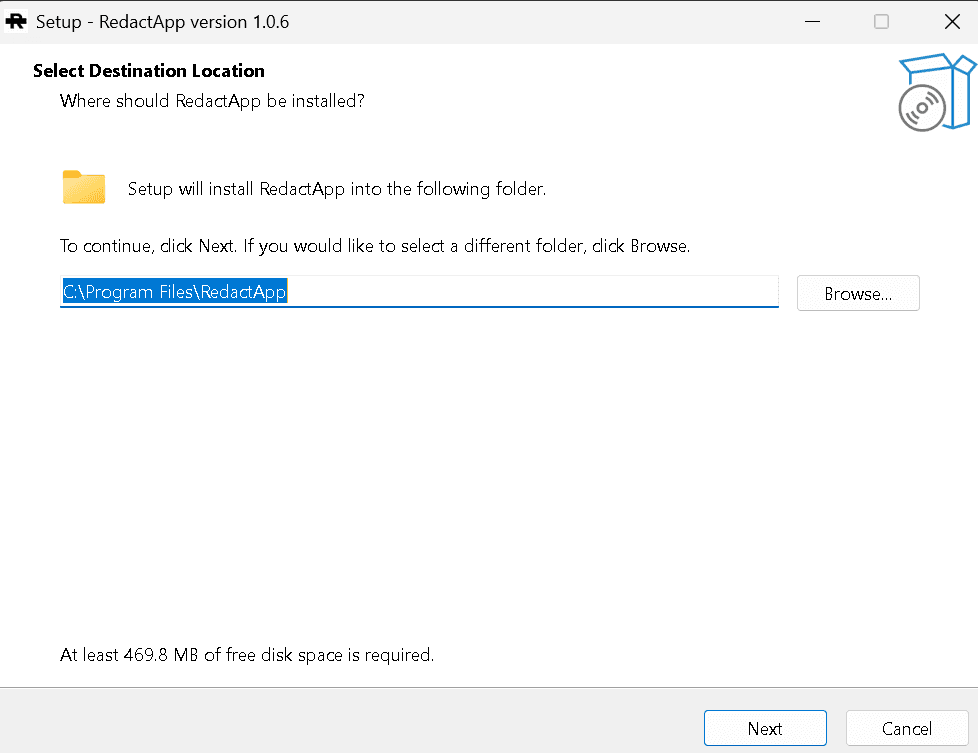
Βήματα εγκατάστασης
- ✓ Κατεβάστε τον installer του REDACT από την επίσημη σελίδα λήψης.
- ✓ Κάντε διπλό κλικ στον installer και επιβεβαιώστε το μήνυμα ελέγχου λογαριασμού χρήστη (UAC) των Windows. Ο installer του REDACT είναι ψηφιακά υπογεγραμμένος. Κατά την εγκατάσταση, τα Windows εμφανίζουν ως εκδότη την ORAKON.
- ✓ Ακολουθήστε τον οδηγό εγκατάστασης (Next → Next → Install → Finish).
- ✓ Μετά την εγκατάσταση, κάντε δεξί κλικ σε οποιοδήποτε PDF και επιλέξτε "Redact PDF".
3. Αποδοχή Όρων Χρήσης (EULA)
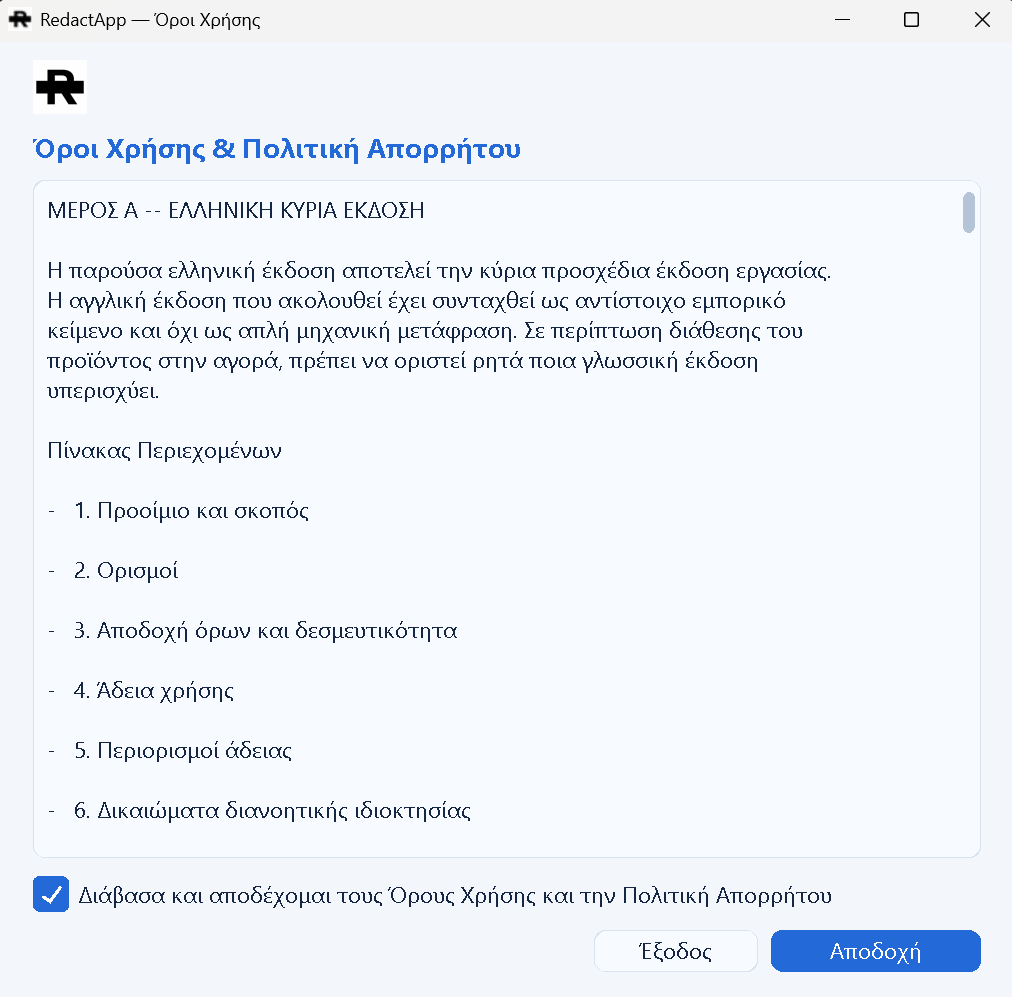
Κατά την πρώτη εκκίνηση εμφανίζεται το παράθυρο Όρων Χρήσης:
- ✓ Διαβάστε τους Όρους Χρήσης και την Πολιτική Απορρήτου.
- ✓ Τσεκάρετε: "Διάβασα και αποδέχομαι τους Όρους Χρήσης".
- ✓ Πατήστε "Αποδοχή".
Αν δεν αποδεχτείτε, η εφαρμογή κλείνει. Το παράθυρο δεν εμφανίζεται ξανά στις επόμενες εκκινήσεις.
4. Ενεργοποίηση άδειας χρήσης
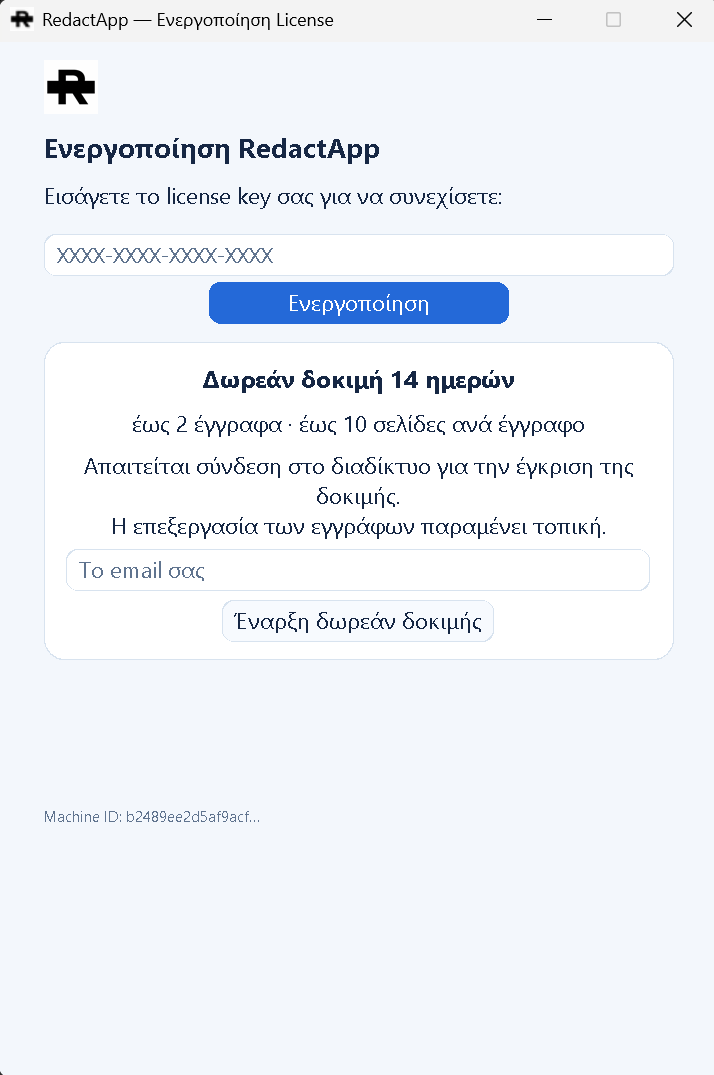
Μετά την αποδοχή του EULA, εμφανίζεται το παράθυρο “Ενεργοποίηση RedactApp”. Από εκεί μπορείτε να ενεργοποιήσετε πλήρη άδεια ή να ξεκινήσετε δοκιμαστική χρήση.
Πλήρης άδεια
- ✓ Στο παράθυρο ενεργοποίησης, εισάγετε τον κωδικό άδειας (RDCT-XXXX-XXXX-XXXX-XXXX).
- ✓ Πατήστε "Ενεργοποίηση".
- ✓ Μετά την επιτυχή ενεργοποίηση, ανοίγει το κύριο παράθυρο.
- ✓ Η άδεια δεσμεύεται με τον υπολογιστή σας.
- ✓ Μετά την ενεργοποίηση, απαιτείται περιοδική επαλήθευση άδειας έως μία φορά κάθε 30 ημέρες. Η επεξεργασία των PDF παραμένει τοπική.
- ✓ Για αλλαγή συσκευής: επικοινωνήστε με την υποστήριξη.
Δοκιμαστική χρήση
Αν δεν διαθέτετε ακόμη πλήρη άδεια, μπορείτε από το ίδιο παράθυρο ενεργοποίησης να ξεκινήσετε δοκιμαστική χρήση με τη διεύθυνση email σας, χωρίς κάρτα ή αγορά.
Η δοκιμή περιλαμβάνει: έως 2 αρχεία συνολικά, έως 10 σελίδες ανά αρχείο, για 14 ημέρες.
Η εφαρμογή εμφανίζει την κατάσταση της δοκιμής στο κύριο παράθυρο. Μπορείτε οποιαδήποτε στιγμή να ενεργοποιήσετε πλήρη άδεια με έγκυρο license key.
Η δοκιμή απαιτεί σύνδεση στο internet για την ενεργοποίηση και πριν από την επεξεργασία κάθε εγγράφου. Τα έγγραφά σας δεν αποστέλλονται ποτέ — η επεξεργασία γίνεται εξ ολοκλήρου στον υπολογιστή σας.
5. Άνοιγμα εγγράφου
Τα PDF ανοίγουν στο REDACT μέσω της ενσωμάτωσης στο μενού δεξιού κλικ των Windows ή σύροντάς τα πάνω στην εφαρμογή.
Δεξί κλικ
Δεξί κλικ στο PDF και επιλογή "Redact PDF".
Drag & Drop
Σύρετε ένα ή περισσότερα PDF πάνω στο εικονίδιο της εφαρμογής REDACT.
Πολλά αρχεία μαζί
Επιλέξτε πολλά PDF (Ctrl + κλικ), δεξί κλικ και επιλογή "Redact PDF".
6. Επιλογή κατηγοριών δεδομένων
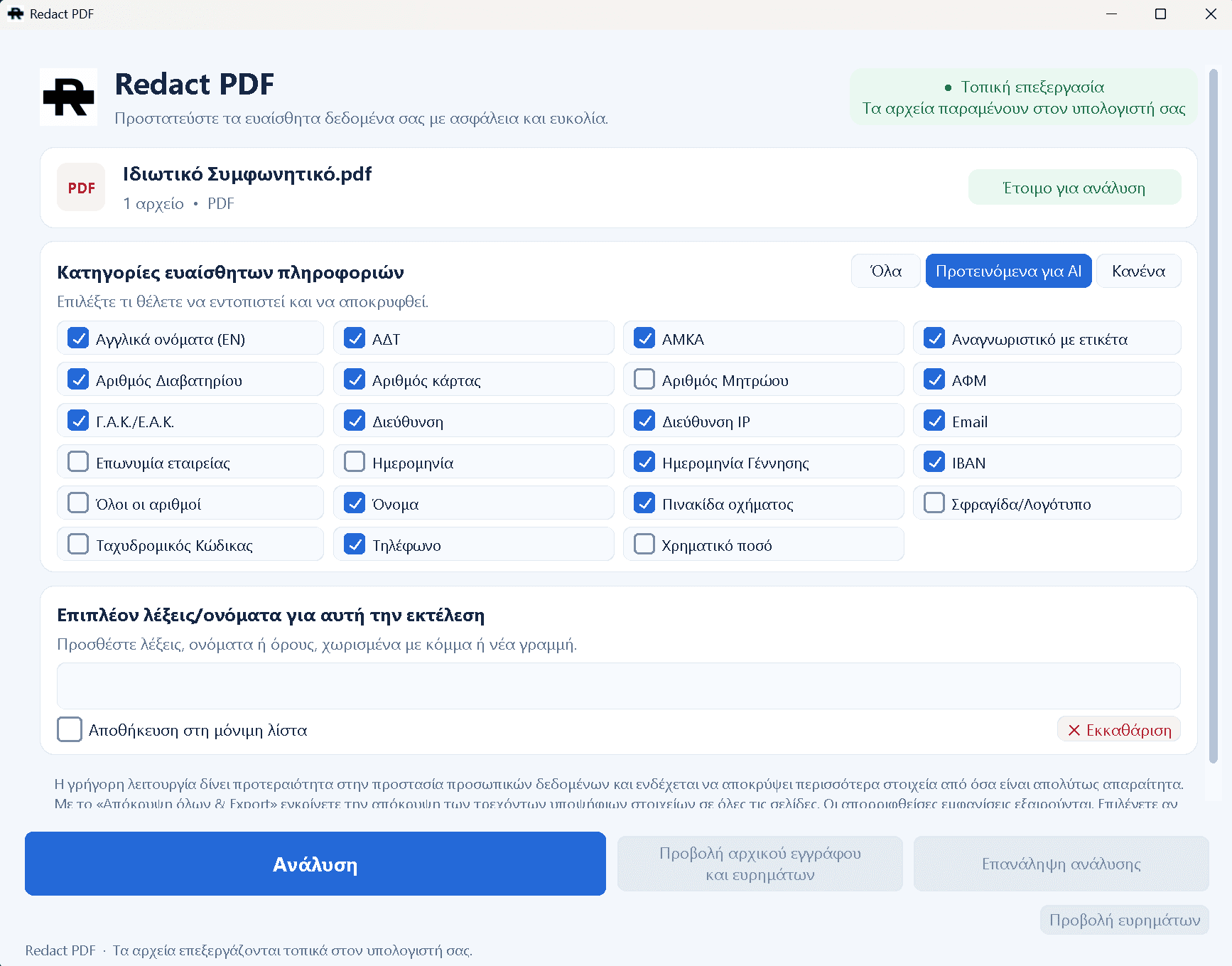
Πριν από την Ανάλυση, επιλέξτε τις κατηγορίες που θέλετε να ανιχνευτούν. Η προεπιλογή είναι το σύνολο “Προτεινόμενα για AI”, μια επιλογή κατηγοριών για έγγραφα που πρόκειται να δοθούν σε εργαλεία AI.
Πάνω από τις κατηγορίες υπάρχουν τρία κουμπιά γρήγορης επιλογής: “Όλα” τσεκάρει όλες τις κατηγορίες, “Προτεινόμενα για AI” επαναφέρει το προτεινόμενο σύνολο και “Κανένα” ξετσεκάρει όλες τις κατηγορίες. Μπορείτε επίσης να προσαρμόσετε τις κατηγορίες τσεκάροντας ή ξετσεκάροντας όποιες χρειάζεστε. Ποιες κατηγορίες περιλαμβάνει το προτεινόμενο σύνολο φαίνεται στην εφαρμογή, όπου εμφανίζονται τσεκαρισμένες.
Διαθέσιμες κατηγορίες
| Κατηγορία | Τι ανιχνεύει |
|---|---|
| ΑΔΤ | Αριθμός Δελτίου Ταυτότητας |
| ΑΜΚΑ | Αριθμός Μητρώου Κοινωνικής Ασφάλισης |
| Αγγλικό όνομα (EN) | Αγγλικά ονόματα προσώπων |
| Αριθμός Διαβατηρίου | Αριθμός διαβατηρίου |
| Αριθμός Μητρώου | ΑΜ ΤΕΕ, ΑΜ ΟΕΕ, ΓΕΜΗ, ΑΜ Δικηγορικού Συλλόγου κ.ά. |
| ΑΦΜ | Αριθμός Φορολογικού Μητρώου |
| Γ.Α.Κ./Ε.Α.Κ. | Αριθμοί κατάθεσης/απόφασης σε δικαστικά έγγραφα |
| Διεύθυνση | Ταχυδρομικές διευθύνσεις |
| Διεύθυνση IP | IP addresses |
| Ηλεκτρονικές διευθύνσεις | |
| Επωνυμία εταιρείας | Εταιρικές επωνυμίες (Α.Ε., ΕΠΕ, ΙΚΕ κ.ά.) |
| Ημερομηνία | Ημερομηνίες σε διάφορες μορφές |
| Ημερομηνία Γέννησης | Ημερομηνίες γέννησης |
| IBAN | Διεθνείς αριθμοί τραπεζικών λογαριασμών σε μορφή IBAN |
| Όνομα | Ελληνικά ονόματα προσώπων |
| Πινακίδα οχήματος | Αριθμοί κυκλοφορίας |
| Σφραγίδα/Λογότυπο | Embedded εικόνες σε ψηφιακά PDF |
| Ταχυδρομικός Κώδικας | ΤΚ 5 ψηφίων |
| Τηλέφωνο | Ελληνικοί αριθμοί τηλεφώνου |
| Χρηματικό ποσό | Ποσά σε ευρώ και δολάρια |
Σημείωση για σφραγίδες: Τα προσωπικά δεδομένα που περιέχουν οι σφραγίδες (ΑΦΜ, τηλέφωνο, όνομα, αριθμός μητρώου) ανιχνεύονται αυτόματα με τα αντίστοιχα checkboxes. Το «Σφραγίδα/Λογότυπο» καλύπτει ολόκληρη την εικόνα μόνο σε ψηφιακά PDF.
Αν αλλάξετε τις κατηγορίες μετά από μια ανάλυση, τα ευρήματα δεν αντιστοιχούν πλέον στις επιλογές σας και χρειάζεται “Επανάληψη ανάλυσης” πριν από την εξαγωγή.
7. Ανάλυση εγγράφου
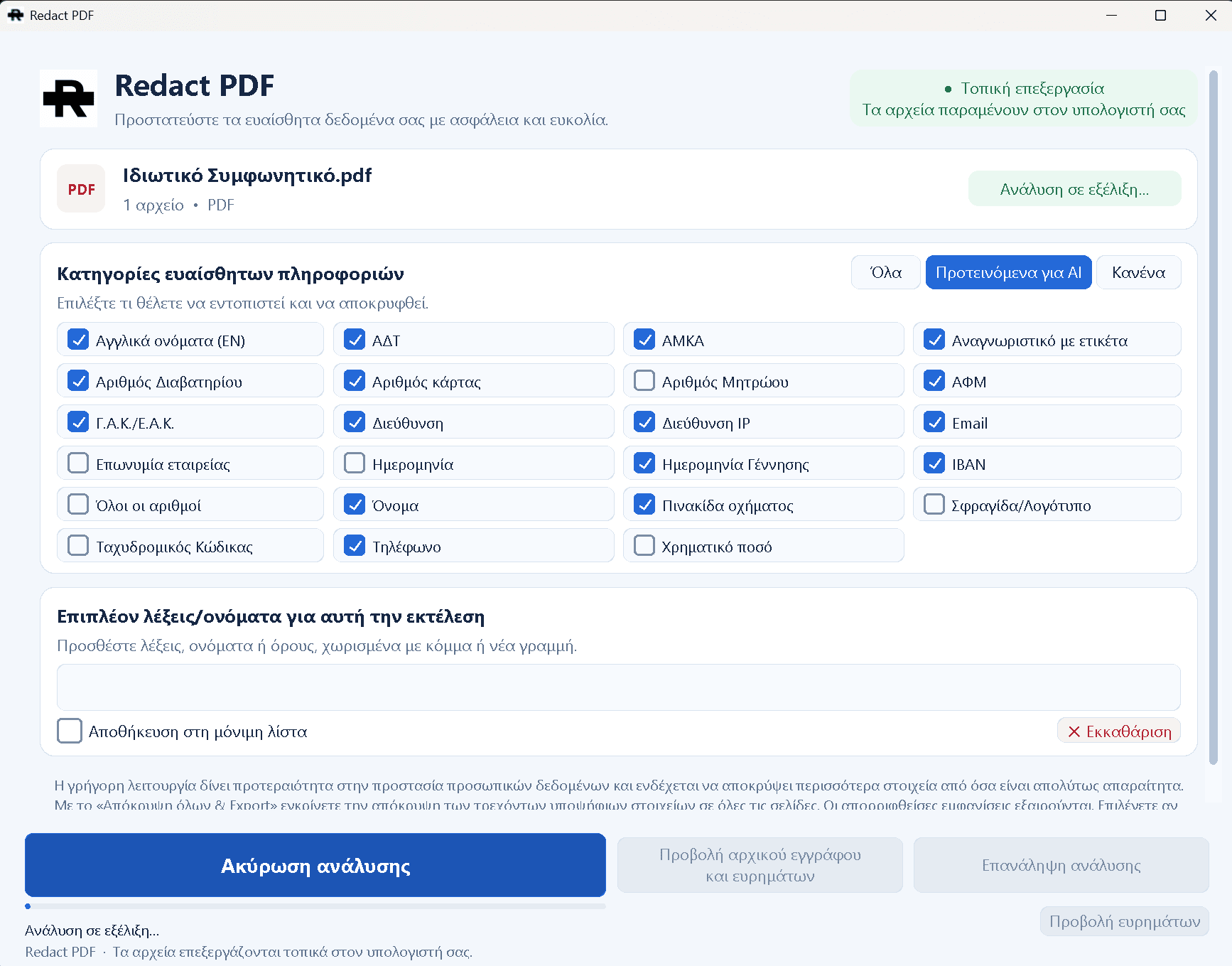
Βήματα
- ✓ Επιλέξτε τις κατηγορίες δεδομένων (προεπιλογή: «Προτεινόμενα για AI»).
- ✓ Πατήστε "Ανάλυση".
- ✓ Όσο εκτελείται η ανάλυση, το κουμπί γίνεται "Ακύρωση ανάλυσης".
Πώς γίνεται η ανάλυση
Η ανάλυση αξιοποιεί το διαθέσιμο κείμενο του PDF και, όπου απαιτείται, τοπικό OCR για σαρωμένο ή δυσανάγνωστο περιεχόμενο. Η διαδικασία γίνεται αυτόματα και δεν απαιτεί αποστολή του εγγράφου σε cloud υπηρεσία.
Ακύρωση ανάλυσης
Μπορείτε να διακόψετε την ανάλυση με “Ακύρωση ανάλυσης”. Τα αποτελέσματα μιας ακυρωμένης ανάλυσης είναι ελλιπή και δεν χρησιμοποιούνται για εξαγωγή — για να συνεχίσετε, εκτελέστε ξανά την ανάλυση.
Επανάληψη ανάλυσης
Αν αλλάξετε κατηγορίες ή άλλες επιλογές μετά την ανάλυση, τα ευρήματα παύουν να αντιστοιχούν στις τρέχουσες επιλογές σας. Σε αυτή την περίπτωση εμφανίζεται “Επανάληψη ανάλυσης” και η εξαγωγή παραμένει μη διαθέσιμη μέχρι να ολοκληρωθεί νέα ανάλυση.
Λίστα ευρημάτων
Κάθε εύρημα της ανάλυσης μπορείτε να το επιβεβαιώσετε ή να το απορρίψετε (π.χ. αν πρόκειται για λανθασμένη ανίχνευση). Τα απορριφθέντα ευρήματα δεν περιλαμβάνονται στην απόκρυψη.
Η επιβεβαίωση ή απόρριψη ευρημάτων είναι ξεχωριστή από την ίδια την απόκρυψη: η απόκρυψη εφαρμόζεται μόνο όταν επιλέξετε “Απόκρυψη όλων & Export” και μία από τις διαδρομές εξαγωγής (ενότητα 10).
8. Επιπλέον λέξεις/ονόματα
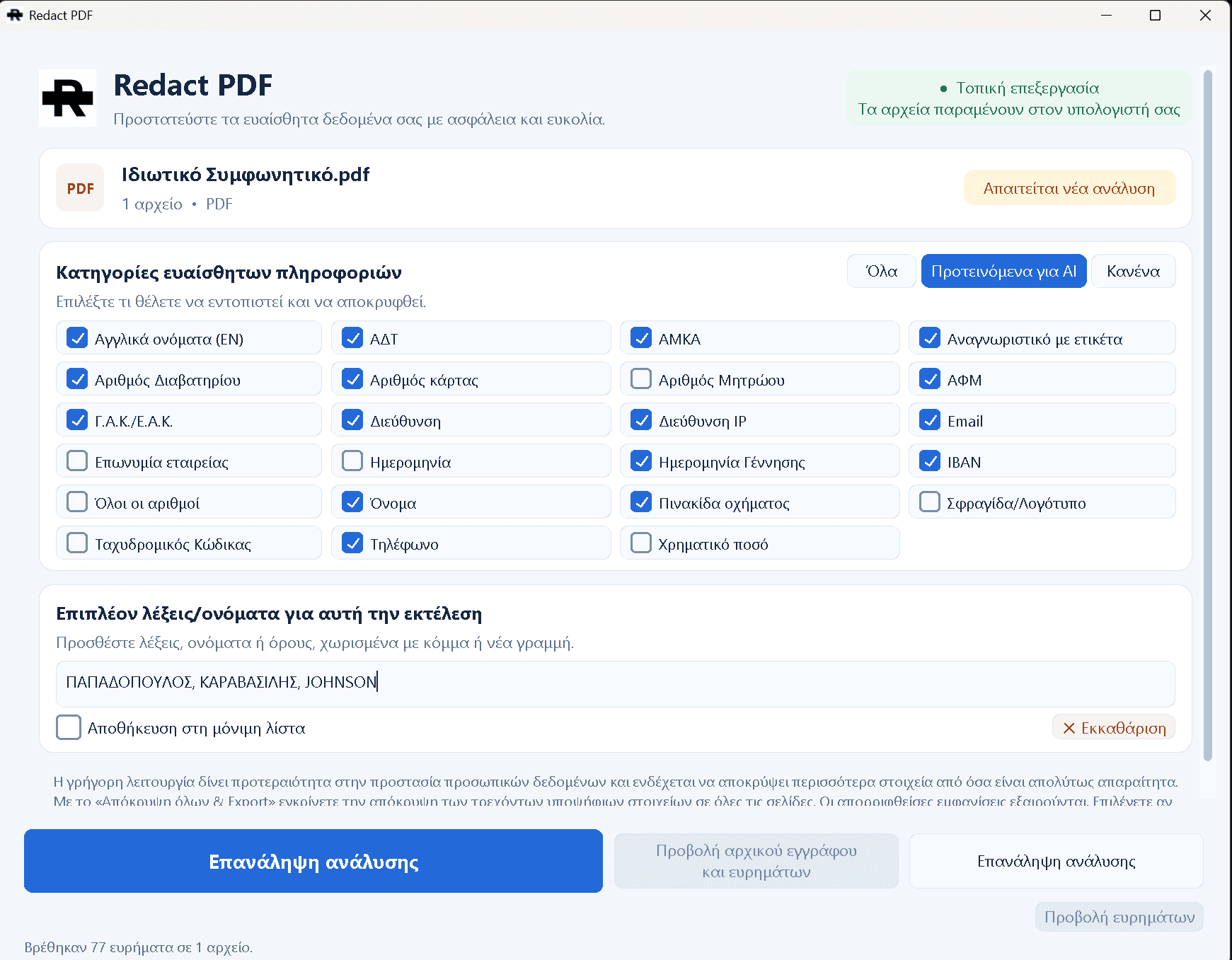
Αν κατά τον έλεγχο ευρημάτων διαπιστώσετε ότι συγκεκριμένη λέξη ή φράση δεν έχει εντοπιστεί αυτόματα, μπορείτε να τη δηλώσετε στο πεδίο “Επιπλέον λέξεις/ονόματα για αυτή την εκτέλεση” και να εκτελέσετε ξανά την Ανάλυση, ώστε να αναζητηθούν οι εμφανίσεις της στο έγγραφο.
Τσεκάρετε “Αποθήκευση στη μόνιμη λίστα” ώστε η λέξη να εμφανίζεται αυτόματα και στις επόμενες εκτελέσεις. Το κουμπί “✕ Εκκαθάριση” διαγράφει όλες τις αποθηκευμένες λέξεις.
9. Προβολή αρχικού εγγράφου και ευρημάτων
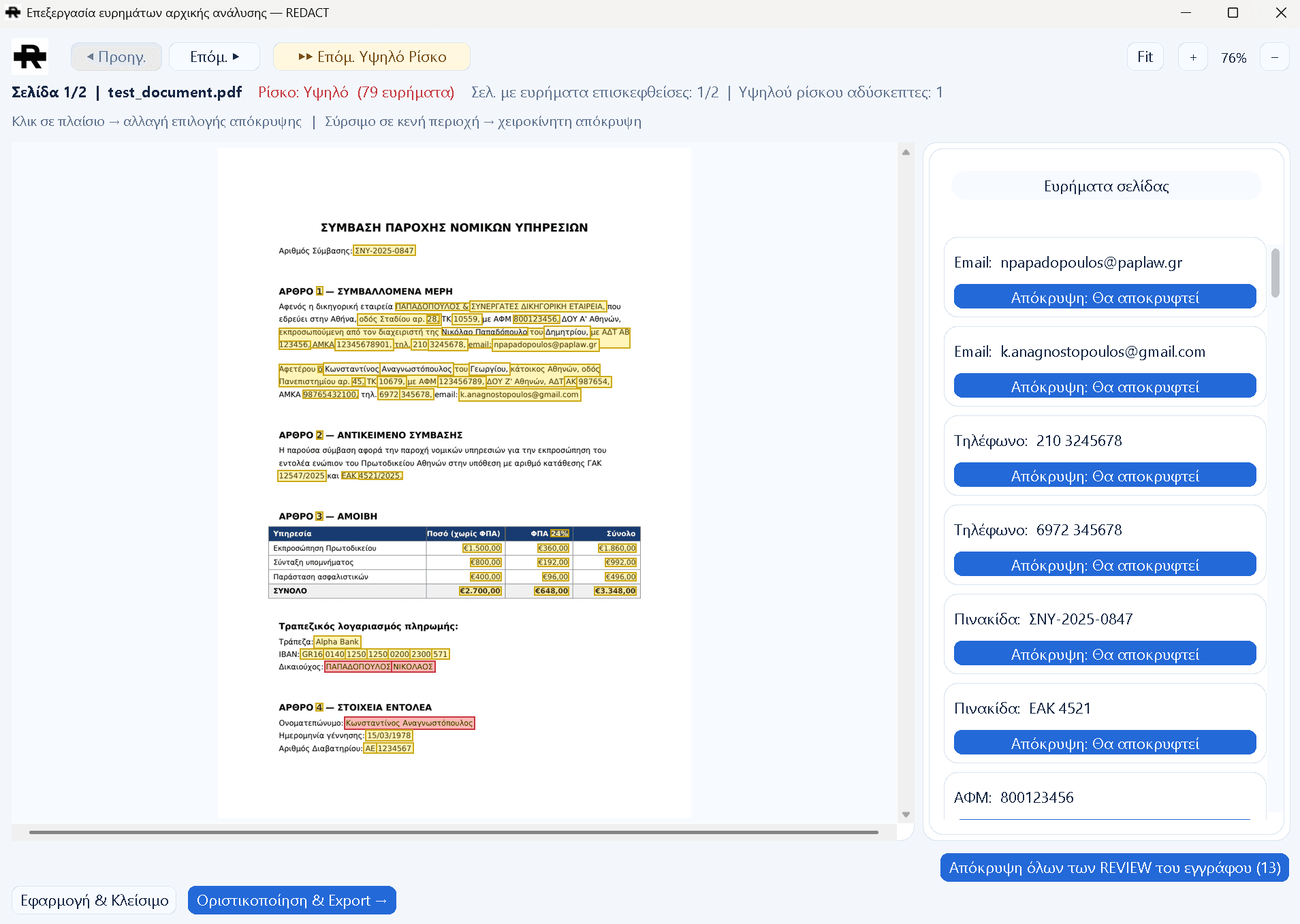
Μετά την ανάλυση, η “Προβολή αρχικού εγγράφου και ευρημάτων” ανοίγει το αρχικό PDF μαζί με τα ευρήματα της ανάλυσης. Εκεί γίνεται ο έλεγχος ευρημάτων: βλέπετε κάθε εύρημα στη θέση του μέσα στη σελίδα, πριν από την απόκρυψη.
Η προβολή αυτή αφορά πάντα το αρχικό έγγραφο και τα ευρήματα της ανάλυσης — όχι το προστατευμένο αρχείο. Για το προστατευμένο αρχείο χρησιμοποιούνται οι ενέργειες της ενότητας 10.
Οπτική επιβεβαίωση: πριν από την απόκρυψη, ελέγξτε ότι τα ευρήματα καλύπτουν όσα πρέπει να αποκρυφθούν και ότι δεν περιλαμβάνονται στοιχεία που πρέπει να παραμείνουν ορατά.
10. Απόκρυψη, εξαγωγή και επαλήθευση αρχείου
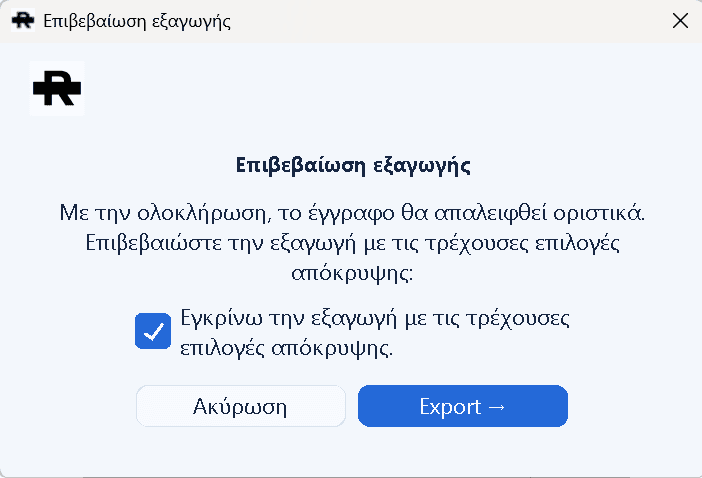
Απόκρυψη όλων & Export
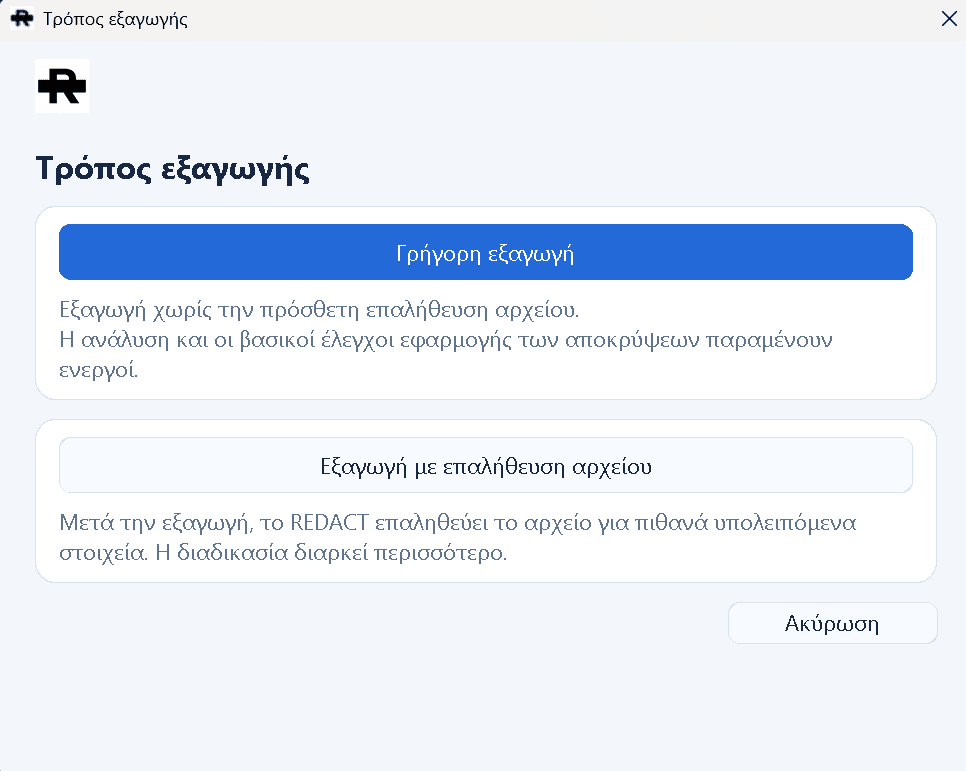
Όταν η ανάλυση έχει ολοκληρωθεί και αντιστοιχεί στις τρέχουσες επιλογές σας, πατήστε “Απόκρυψη όλων & Export”. Εμφανίζονται δύο επιλογές εξαγωγής:
- ✓ Γρήγορη εξαγωγή — δημιουργεί το προστατευμένο αρχείο χωρίς τον πρόσθετο, ανεξάρτητο τελικό έλεγχο του παραγόμενου αρχείου.
- ✓ Εξαγωγή με επαλήθευση — δημιουργεί το προστατευμένο αρχείο και εκτελεί αμέσως τον πρόσθετο τελικό έλεγχο.
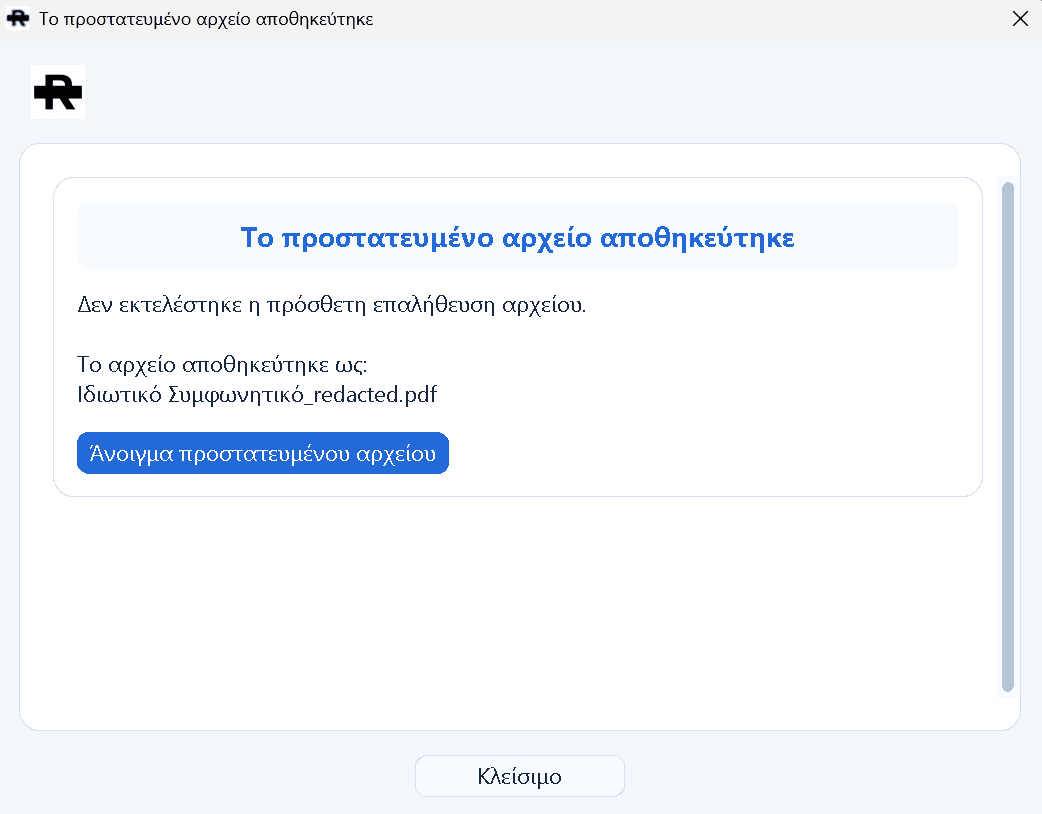
Μετά από γρήγορη εξαγωγή
Η εφαρμογή ενημερώνει ότι “Το προστατευμένο αρχείο αποθηκεύτηκε” και σας δίνει την επιλογή “Άνοιγμα προστατευμένου αρχείου”. Σε αυτό το σημείο δεν εκτελείται ο πρόσθετος τελικός έλεγχος. Αν θέλετε να επαληθεύσετε το αρχείο αργότερα, επιστρέφετε στο αρχικό περιβάλλον και εκτελείτε “Επαλήθευση αρχείου”.
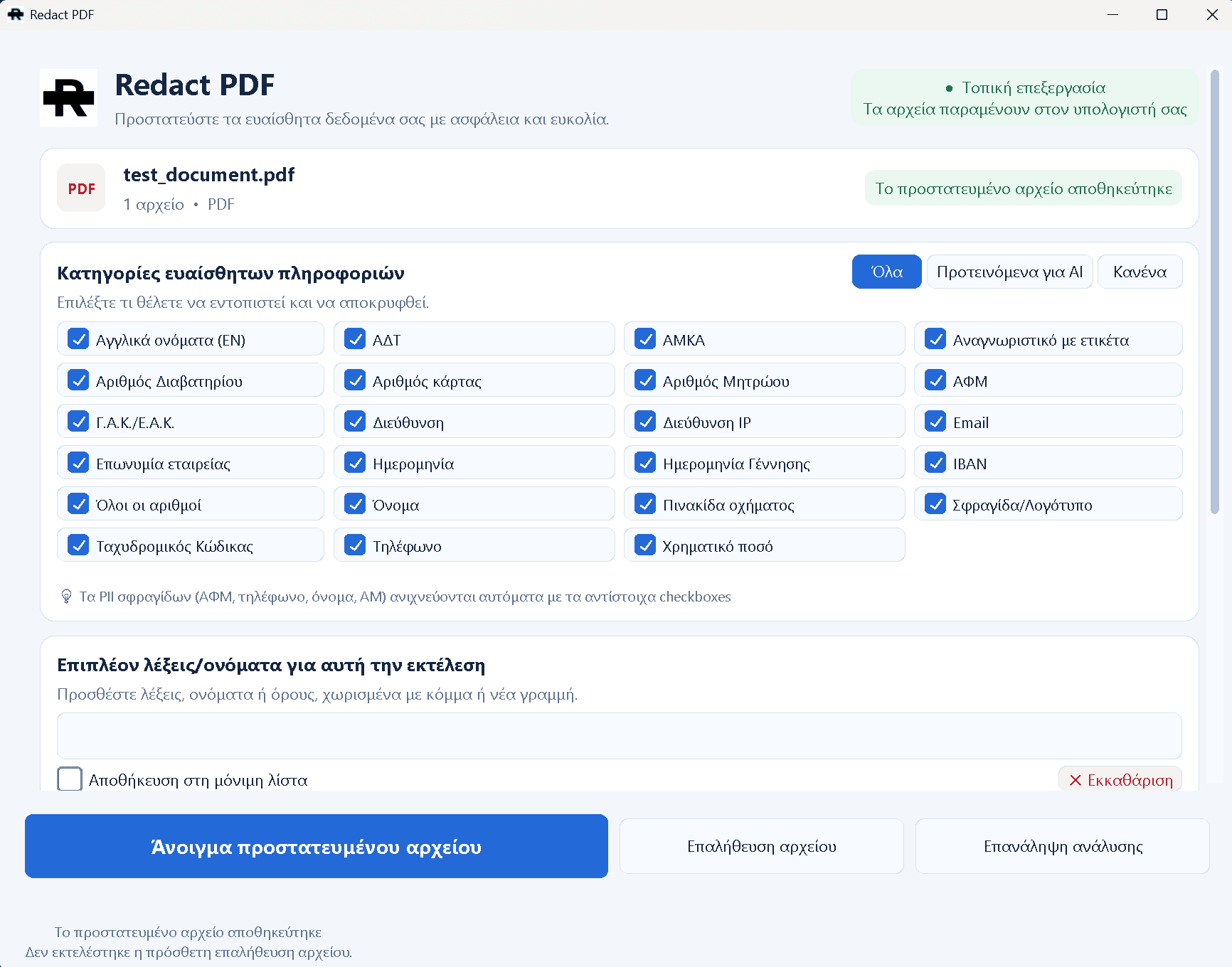
Επαλήθευση αρχείου
Η “Επαλήθευση αρχείου” ελέγχει το πιο πρόσφατο προστατευμένο αρχείο για πιθανά υπολείμματα προσωπικών δεδομένων. Εκτελείται αυτόματα στην “Εξαγωγή με επαλήθευση” και είναι επίσης διαθέσιμη από το αρχικό περιβάλλον μετά από “Γρήγορη εξαγωγή”.
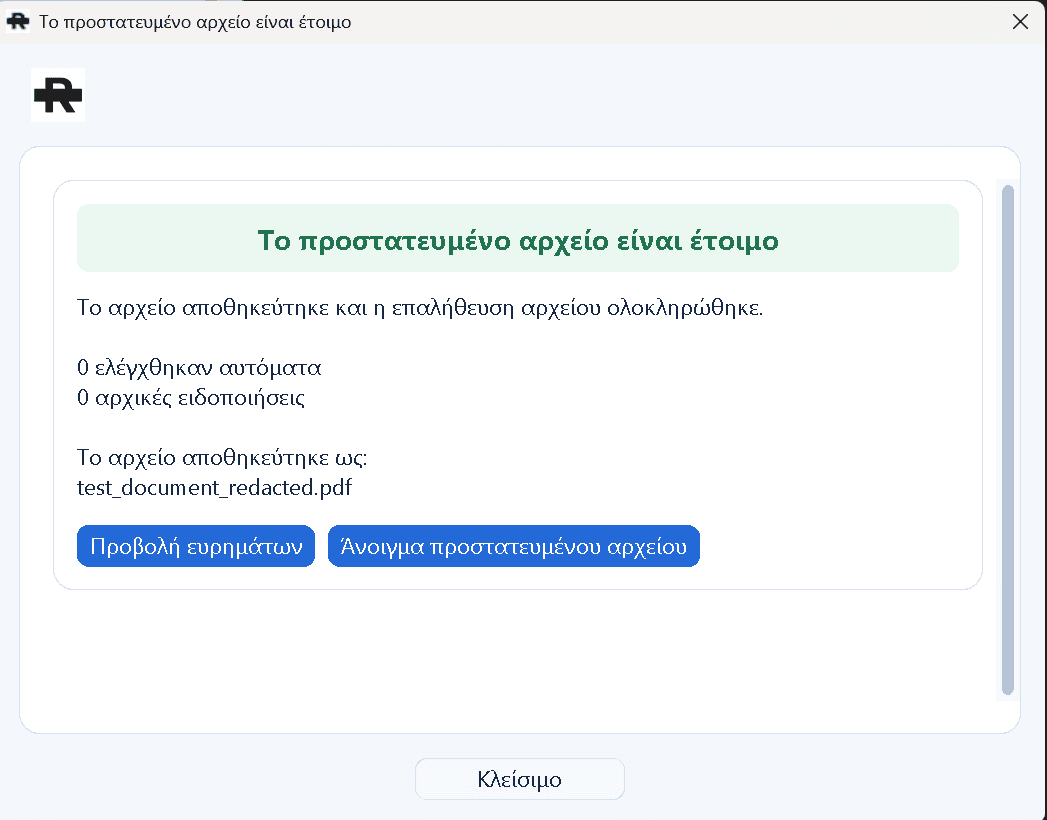
Αποτέλεσμα επαλήθευσης
Μόλις ολοκληρωθεί η επαλήθευση, η εφαρμογή εμφανίζει το αποτέλεσμα. Με “Προβολή ευρημάτων” βλέπετε όσα σημεία του προστατευμένου αρχείου χρειάζονται προσοχή και, με “Διόρθωση ευρήματος”, μπορείτε να τα διορθώσετε πάνω στο προστατευμένο αρχείο. Η επαλήθευση αποτελεί επιπλέον επίπεδο ελέγχου και δεν υποκαθιστά τον ανθρώπινο έλεγχο πριν από την κοινοποίηση.
Αρχείο σύνοψης
Δημιουργείται αυτόματα το αρχείο _review_summary.txt με:
- ✓ Ημερομηνία και ώρα εξαγωγής.
- ✓ Συνολικό αριθμό ευρημάτων ανά κατηγορία.
- ✓ Αποτέλεσμα της επαλήθευσης αρχείου (εφόσον εκτελέστηκε).
- ✓ Επιβεβαίωση ελέγχου από τον χρήστη.
Αρχικό έγγραφο ή προστατευμένο αρχείο;
- ✓ Προβολή αρχικού εγγράφου και ευρημάτων — το αρχικό PDF με τα ευρήματα της ανάλυσης, για έλεγχο πριν από την απόκρυψη.
- ✓ Άνοιγμα προστατευμένου αρχείου — ανοίγει το πιο πρόσφατο προστατευμένο αρχείο.
- ✓ Επαλήθευση αρχείου — ελέγχει το πιο πρόσφατο προστατευμένο αρχείο.
- ✓ Προβολή ευρημάτων — εμφανίζει όσα εντόπισε η επαλήθευση στο πιο πρόσφατο προστατευμένο αρχείο.
- ✓ Διόρθωση ευρήματος — διορθώνει εύρημα της επαλήθευσης πάνω στο προστατευμένο αρχείο.
ΣΗΜΑΝΤΙΚΟ: Η απόκρυψη στο προστατευμένο αρχείο είναι μόνιμη και μη αναστρέψιμη. Κρατάτε πάντα αντίγραφο του πρωτότυπου αρχείου.
11. Ασφάλεια & Ιδιωτικότητα
| Τι συμβαίνει | Λεπτομέρεια |
|---|---|
| Επεξεργασία εγγράφων | Αποκλειστικά τοπικά στον υπολογιστή σας. |
| Αποστολή αρχείων | Ποτέ — κανένα αρχείο δεν φεύγει από τον υπολογιστή. |
| OCR/Ανάλυση | Τοπική (χωρίς cloud AI). |
| Τηλεμετρία | Δεν συλλέγονται δεδομένα χρήσης, με εξαίρεση τον μετρητή εγγράφων της δωρεάν δοκιμής (μόνο πλήθος, όχι περιεχόμενο). |
| Σύνδεση διαδικτύου | Μόνο για την αρχική ενεργοποίηση και την περιοδική επαλήθευση της άδειας, έως μία φορά κάθε 30 ημέρες (πλήρης άδεια). |
Σύνδεση απαιτείται για την αρχική ενεργοποίηση και για περιοδική επαλήθευση της άδειας, έως μία φορά κάθε 30 ημέρες (πλήρης άδεια). Η επεξεργασία των εγγράφων παραμένει τοπική — δεν αποστέλλεται κανένα περιεχόμενο εγγράφου.
12. Σημαντικοί περιορισμοί
Καμία αυτοματοποιημένη ανίχνευση δεν μπορεί να εγγυηθεί ότι θα εντοπίσει όλα τα προσωπικά ή ευαίσθητα δεδομένα. Η ποιότητα του OCR, η μορφή του PDF, χειρόγραφες σημειώσεις, σφραγίδες, εικόνες και ασυνήθιστες διατάξεις μπορεί να επηρεάσουν το αποτέλεσμα. Πριν από κάθε κοινοποίηση, απαιτείται ανθρώπινος έλεγχος.
13. Συνήθη Ερωτήματα (FAQ)
Πώς ξεκινώ δοκιμαστική χρήση;
Από το παράθυρο ενεργοποίησης, με τη διεύθυνση email σας — χωρίς κάρτα ή αγορά.
Τι γίνεται όταν ολοκληρωθεί η δοκιμή;
Μπορείτε να ενεργοποιήσετε πλήρη άδεια με έγκυρο license key.
Μπορώ να περάσω σε πλήρη άδεια;
Ναι, οποιαδήποτε στιγμή, με έγκυρο license key στο ίδιο παράθυρο ενεργοποίησης.
Γιατί δεν εντοπίστηκε κάποιο δεδομένο;
Χρησιμοποιήστε το πεδίο "Επιπλέον λέξεις/ονόματα για αυτή την εκτέλεση" για χειροκίνητη προσθήκη και εκτελέστε ξανά την ανάλυση. Συνιστάται πάντα ο έλεγχος των ευρημάτων στην "Προβολή αρχικού εγγράφου και ευρημάτων".
Τι συμβαίνει αν ακυρώσω την ανάλυση;
Τα αποτελέσματα μιας ακυρωμένης ανάλυσης δεν θεωρούνται ολοκληρωμένα και δεν χρησιμοποιούνται για εξαγωγή. Πατήστε ξανά "Ανάλυση" όταν είστε έτοιμοι.
Γιατί η εξαγωγή δεν είναι διαθέσιμη και βλέπω "Επανάληψη ανάλυσης";
Οι επιλογές σας άλλαξαν μετά την τελευταία ανάλυση, οπότε τα ευρήματα δεν αντιστοιχούν πλέον σε αυτές. Η εξαγωγή γίνεται ξανά διαθέσιμη μόλις ολοκληρωθεί νέα ανάλυση.
Ποια η διαφορά "Γρήγορης εξαγωγής" και "Εξαγωγής με επαλήθευση";
Και οι δύο δημιουργούν το προστατευμένο αρχείο από τα ευρήματα που έχετε ελέγξει. Η "Εξαγωγή με επαλήθευση" περιλαμβάνει επιπλέον τελικό έλεγχο του παραγόμενου αρχείου. Μετά από "Γρήγορη εξαγωγή" μπορείτε να τον εκτελέσετε οποτεδήποτε με "Επαλήθευση αρχείου".
Γιατί το αρχείο εξόδου είναι μεγαλύτερο από το αρχικό;
Για σκαναρισμένα PDF, οι σελίδες αποδίδονται ξανά ως εικόνες. Είναι φυσιολογικό.
Μπορώ να αναιρέσω μια απόκρυψη;
Όχι — η απόκρυψη είναι μόνιμη και μη αναστρέψιμη. Κρατάτε πάντα αντίγραφο του πρωτότυπου αρχείου.
14. Υποστήριξη
Για οποιοδήποτε ζήτημα, επικοινωνήστε στο info@redact.gr.
Στο email σας συμπεριλάβετε:
- ✓ Έκδοση εφαρμογής.
- ✓ Έκδοση Windows.
- ✓ Σύντομη περιγραφή του προβλήματος.
ΣΗΜΑΝΤΙΚΟ: Μην αποστέλλετε ευαίσθητα έγγραφα μέσω email.